Manual de utilização
Tudo o que precisa para usar o Estética 360° no dia a dia da clínica. As imagens são de uma clínica de demonstração, com dados fictícios.
1. Começar
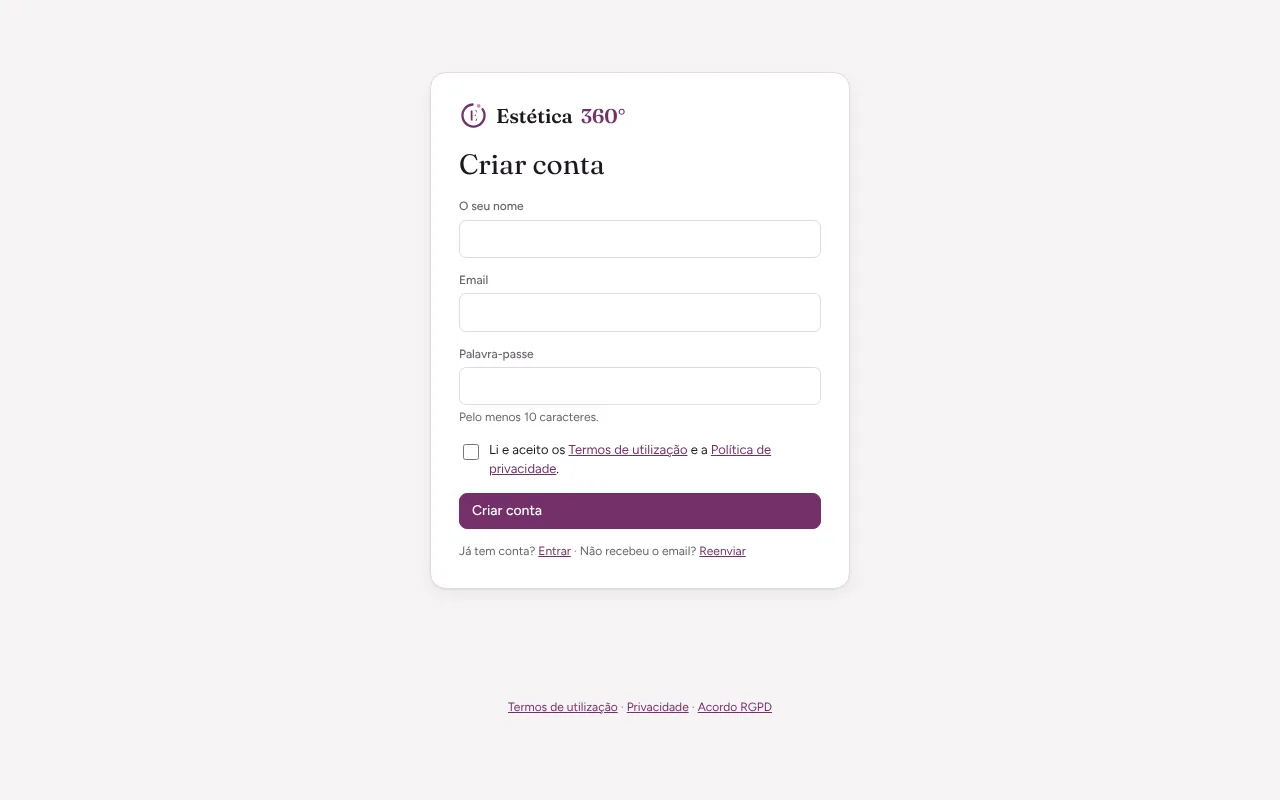
- Em Criar conta, indique o seu nome, email e uma palavra-passe com pelo menos 10 caracteres e aceite os Termos.
- Abra o email de confirmação e carregue no link. (Se não chegar, veja a pasta de spam ou use “Reenviar confirmação”.)
- Dê o nome à clínica, aceite o Acordo de tratamento de dados (RGPD) e escolha se quer começar com serviços sugeridos e se também trabalha na agenda.
- Tem 15 dias grátis com todas as funcionalidades, sem cartão. No fim, escolha o plano em Plano.
Dica: siga os capítulos 2 e 3 antes de começar a marcar. Em 10 minutos fica com os serviços, a equipa e as clientes prontos.
2. Definições da clínica
Em Definições (só para Dono e Gestor) configura tudo o que a clínica faz:
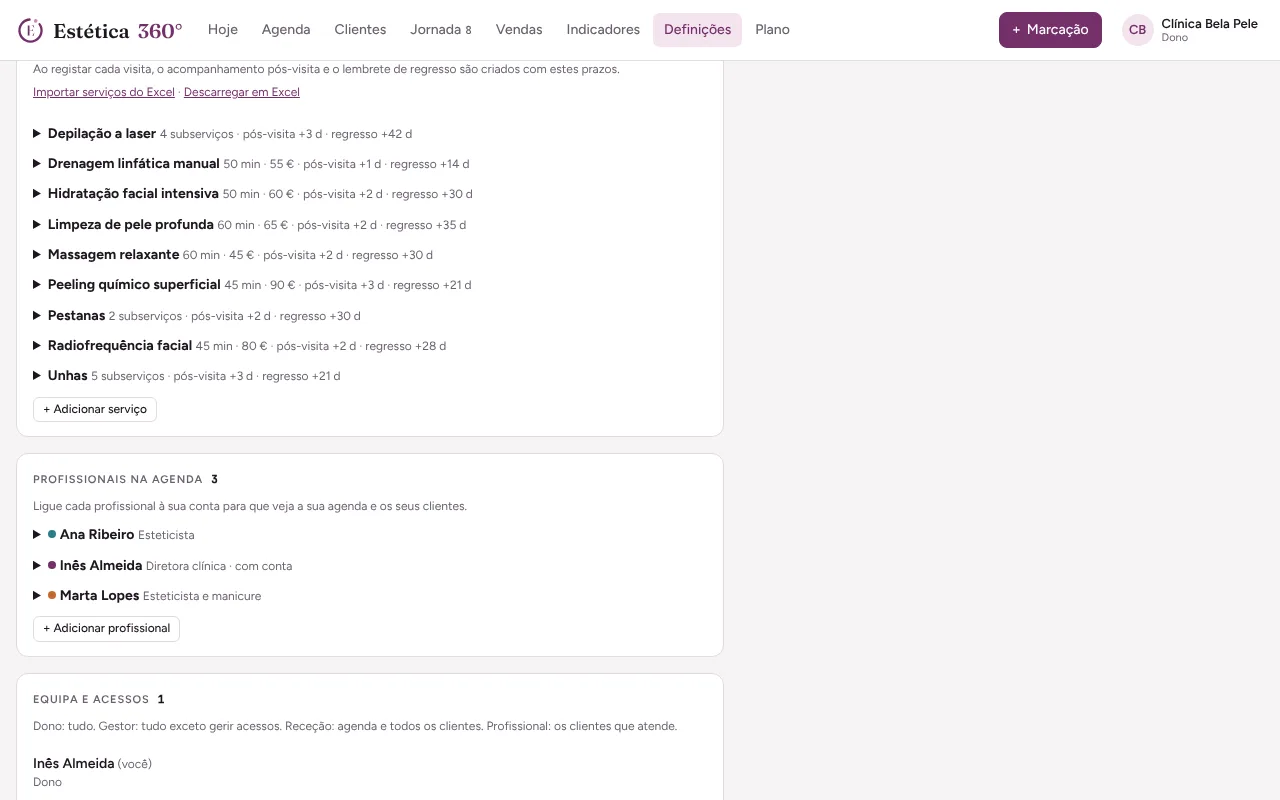
- Serviços: nome, categoria, duração, preço e uma descrição curta (a Sofia usa-a para explicar o serviço às clientes). Defina também quantos dias depois da visita deve haver acompanhamento e qual o regresso ideal.
- Subserviços: dentro de um serviço, as zonas, tipos ou extras (ex.: Depilação a laser → Axilas, Meia perna; Unhas → Gelinho, Extensão de gel). Na marcação podem escolher-se vários e a duração e o preço somam-se. Se o serviço não tiver o visto “Tem duração e preço próprios”, valem só os dos subserviços escolhidos. Pode editar e acrescentar vários subserviços (+ Outra linha) e gravar tudo de uma vez com Guardar alterações.
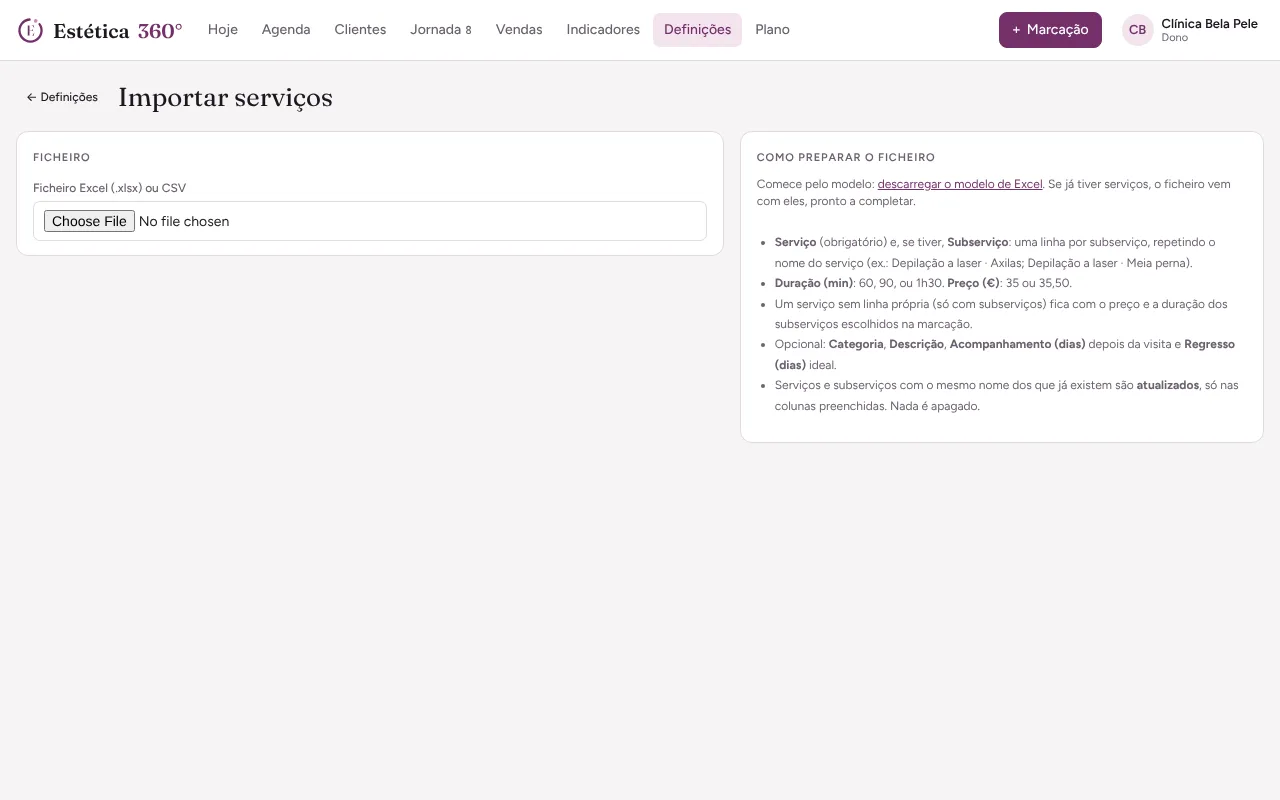
- Importar serviços do Excel: descarregue o modelo (já traz os serviços atuais), preencha uma linha por serviço ou por subserviço e importe. O que já existe com o mesmo nome é atualizado; nada é apagado.
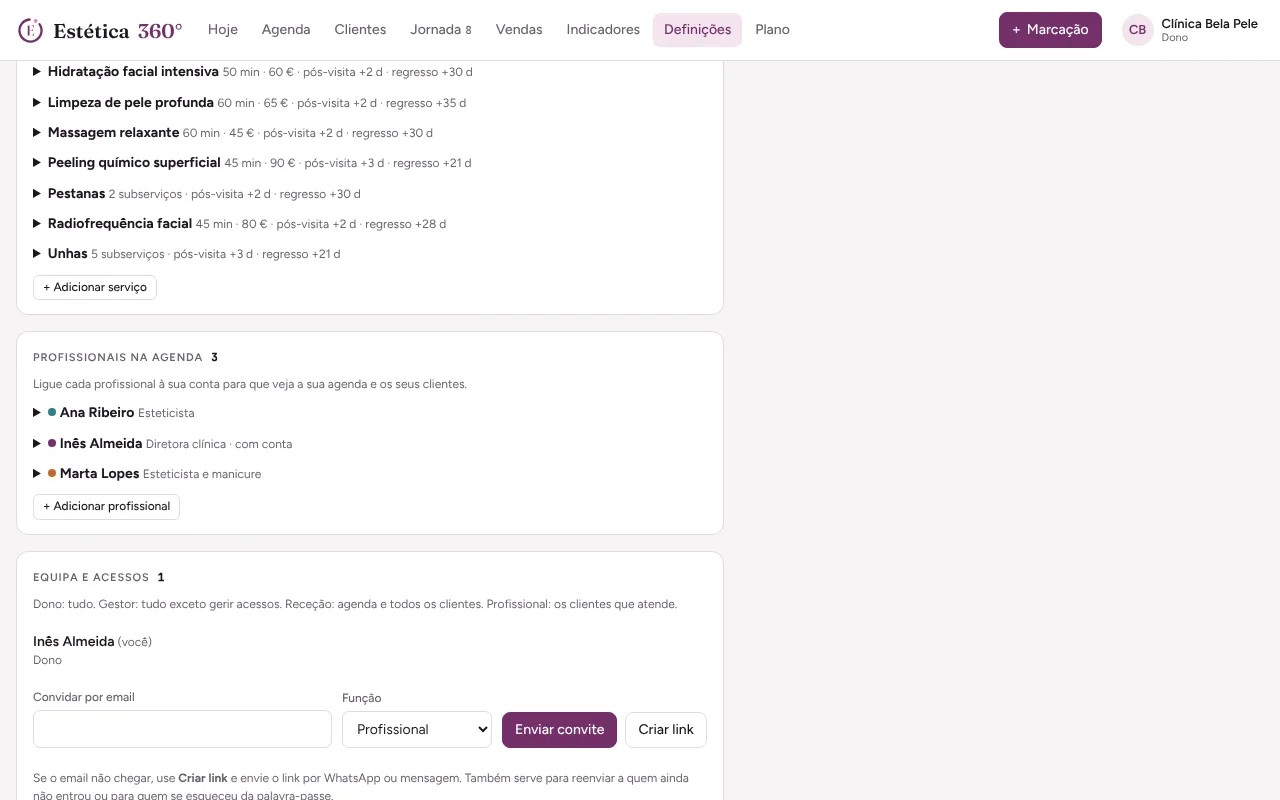
- Profissionais na agenda: cada profissional tem uma cor e uma coluna na agenda.
- Equipa e acessos: convide pessoas por email (ou copie o link do convite e envie por WhatsApp) e escolha a função de cada uma (ver capítulo 18).
- Marcação online · Sofia: dias e horas em que a Sofia pode marcar e o link para pôr no Instagram, no Google e no site.
- Mensagens automáticas: lembrete 48 h antes, convite para nova marcação, pedido de avaliação no Google e aviso à lista de espera. Inclui o link de avaliação no Google, o email para respostas e o telefone da clínica.
- Consentimento informado: o texto que a cliente assina na ficha técnica.
3. Trazer as clientes de outro programa
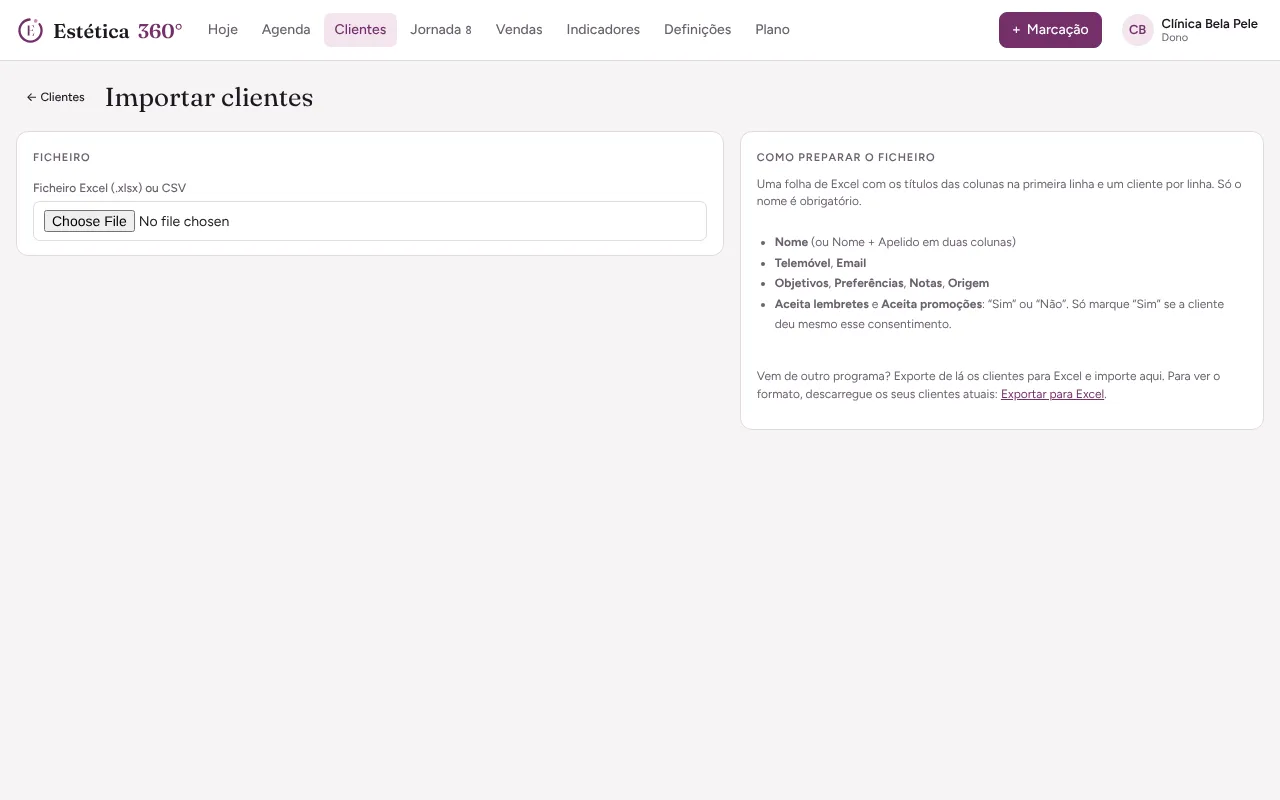
Em Clientes → Importar, escolha uma folha de Excel (.xlsx) ou CSV. O sistema reconhece sozinho as colunas de nome, telemóvel e email (e também objetivos, preferências e notas). Clientes com o mesmo telemóvel ou email de uma ficha que já existe não são repetidos.
Para levar os dados consigo, Clientes → Exportar Excel descarrega todas as fichas.
4. O ecrã Hoje
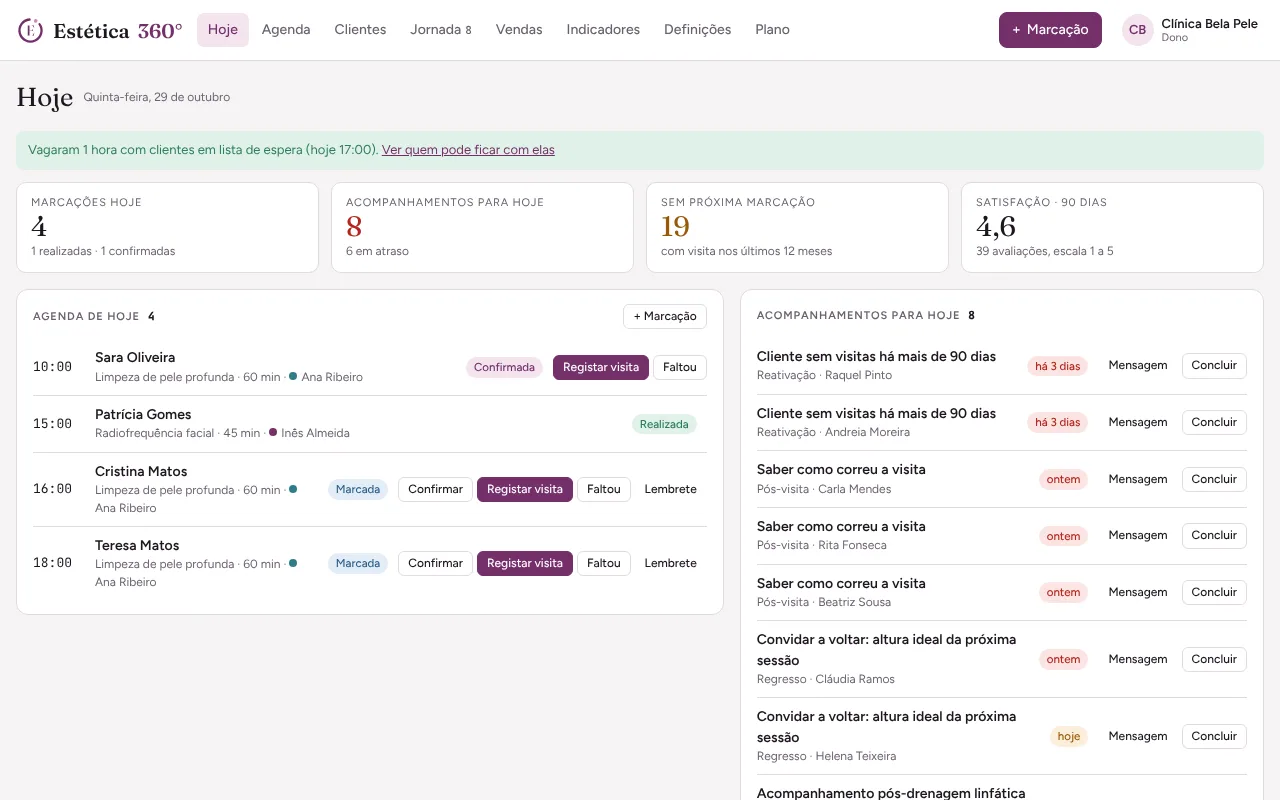
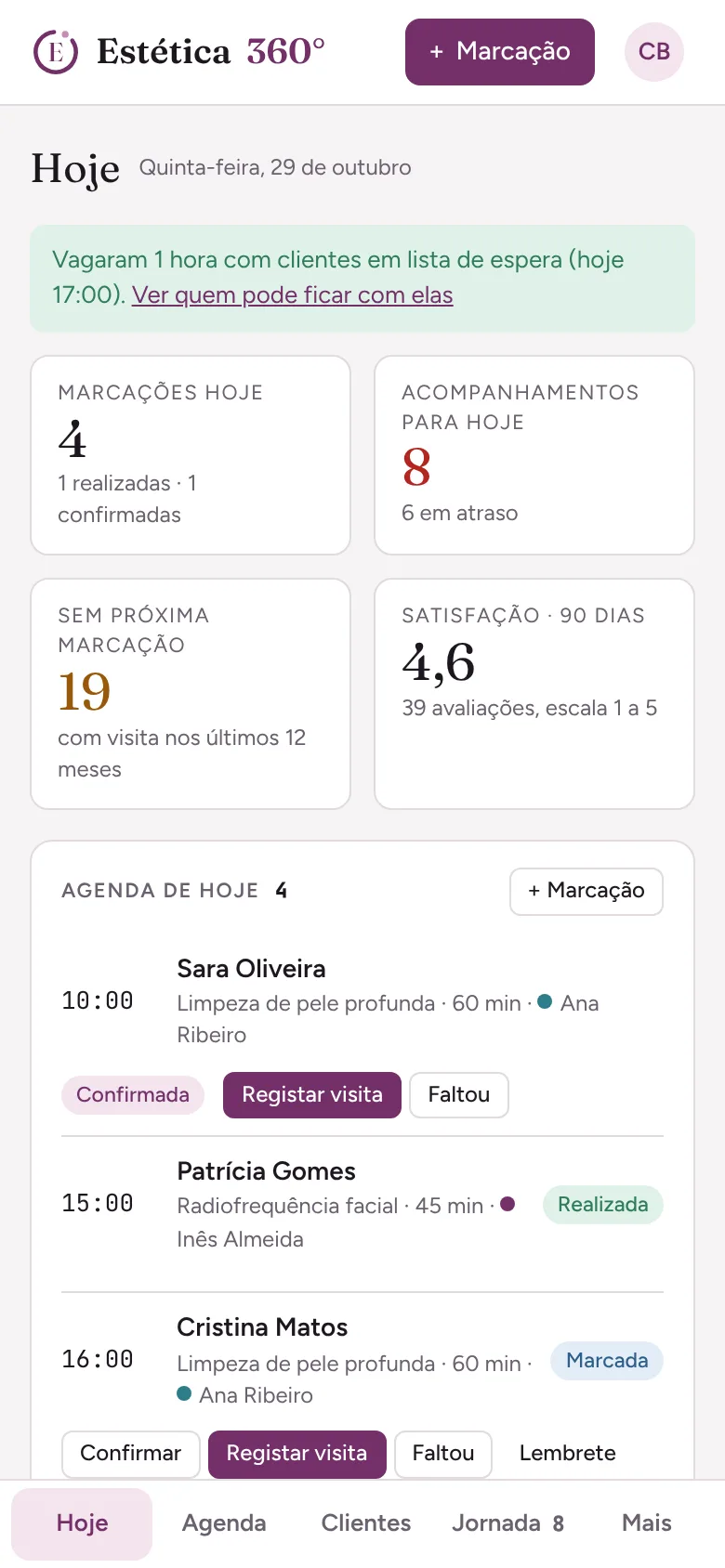
É a página de arranque do dia: as marcações de hoje, os acompanhamentos que estão para fazer, as marcações das próximas 48 h por confirmar e os números principais (clientes sem próxima marcação e satisfação).
Em cada marcação pode Confirmar, Registar visita, marcar que a cliente Faltou ou preparar o Lembrete. Quando uma hora vaga e há clientes em lista de espera, aparece um aviso no topo.
5. Agenda
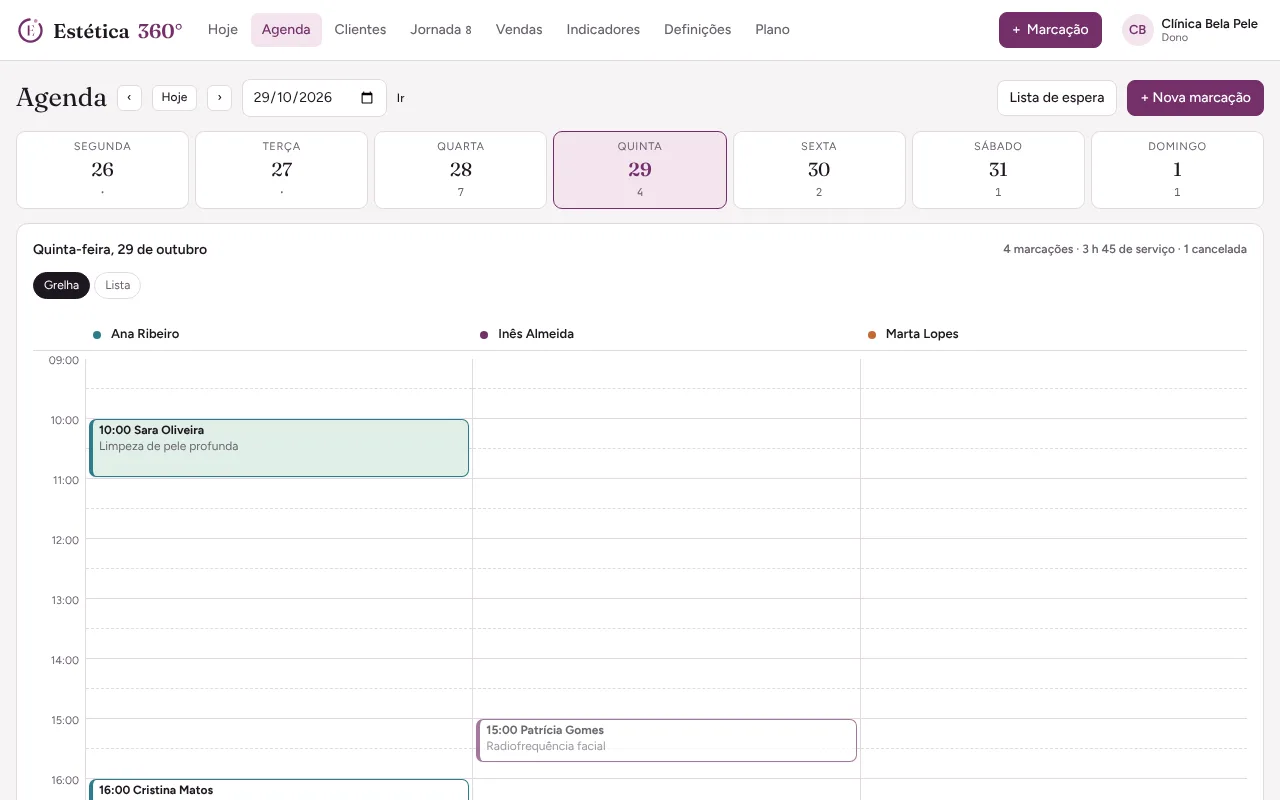
- Uma coluna por profissional, em blocos de 30 minutos. Use as setas ou a data para mudar de semana e carregue num dia para o ver.
- Carregue num espaço livre para criar uma marcação nessa hora e com essa profissional.
- Arraste uma marcação para mudar a hora ou a profissional. O sistema não deixa sobrepor marcações nem marcar em horas bloqueadas.
- Bloquear dias ou horas (no fundo da agenda): férias, formação, consultas… para uma profissional ou para toda a clínica. A Sofia também respeita os bloqueios.
- A vista Lista mostra as marcações do dia em linhas, cómoda no telemóvel.
6. Marcações e visitas
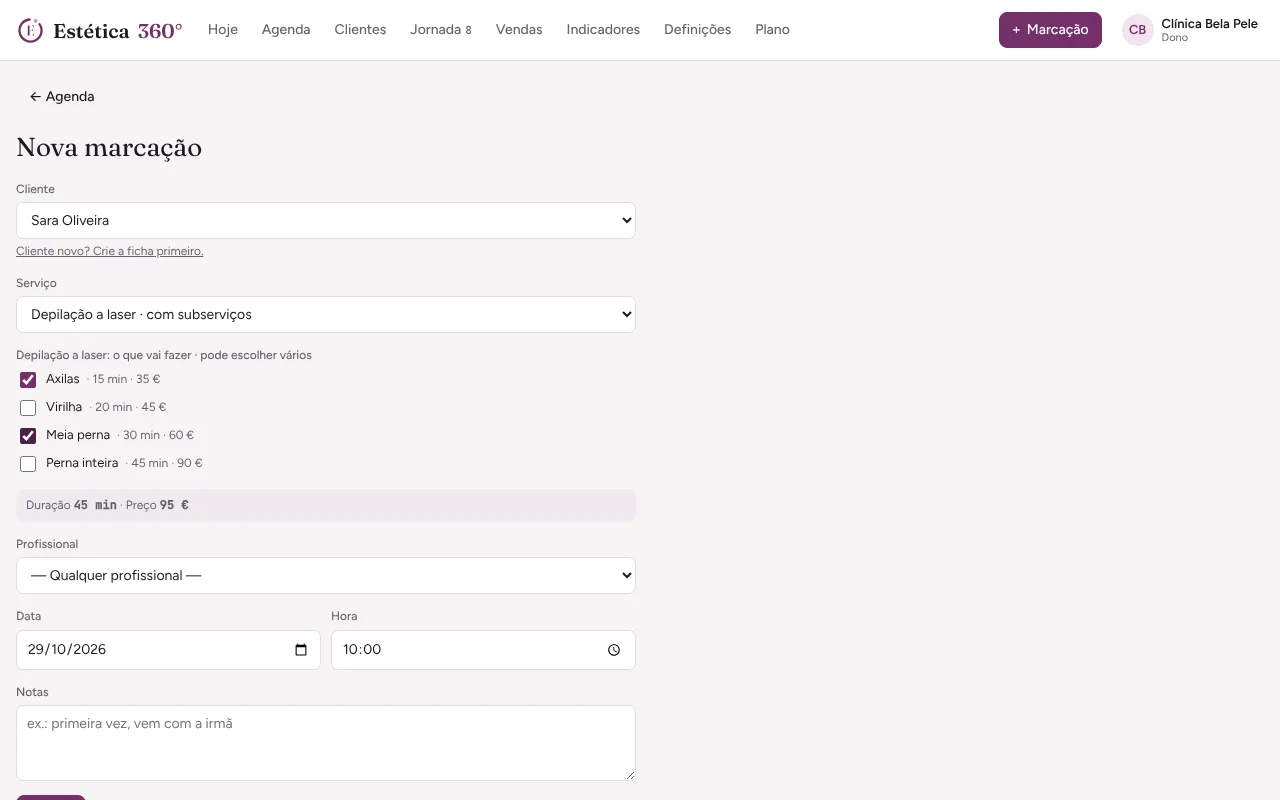
- + Marcação: escolha a cliente (ou crie a ficha primeiro), o serviço e os subserviços, a profissional, o dia e a hora. A duração e o preço aparecem já somados.
- Na página da marcação pode Confirmar, mudar a hora, Cancelar e preparar o lembrete com o link para a cliente confirmar, remarcar ou cancelar sozinha.
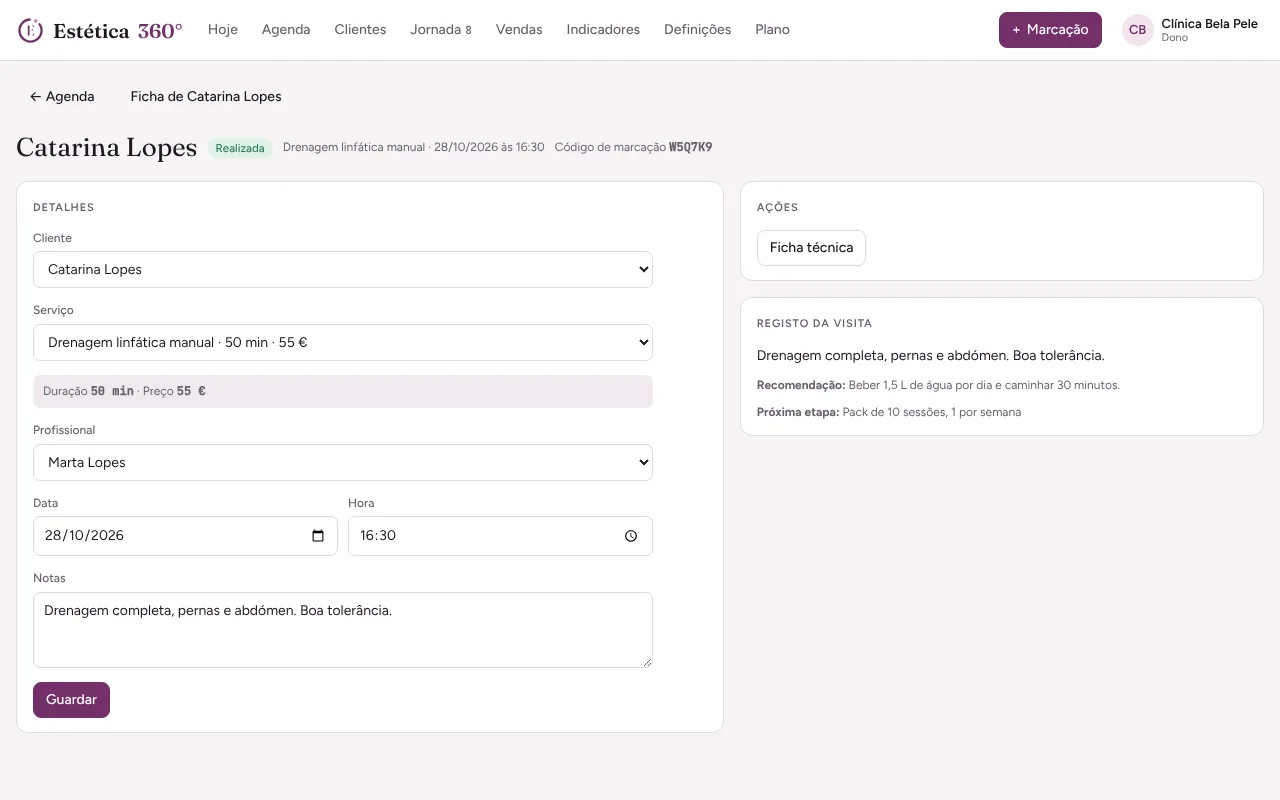
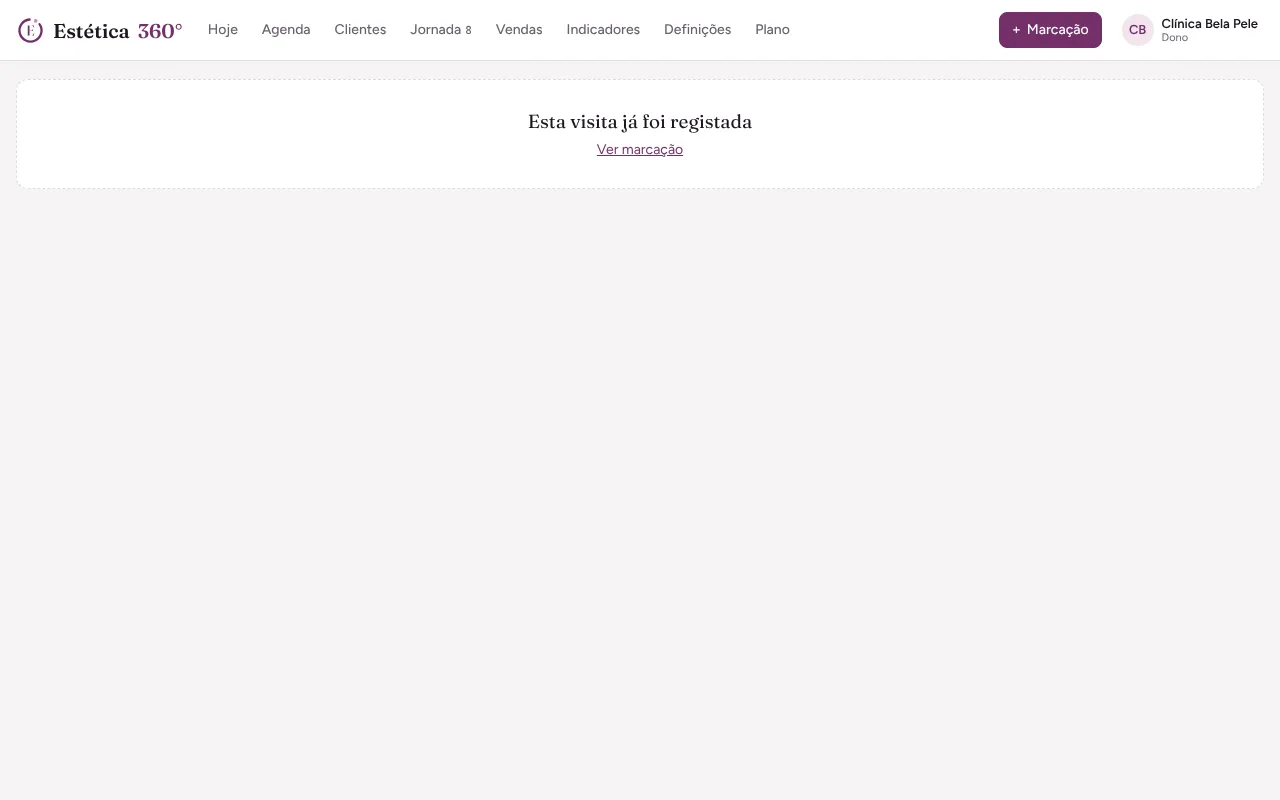
- Depois do tratamento, Registar visita: o que foi feito, recomendações para casa, próxima etapa combinada e valor pago. O sistema cria logo o acompanhamento pós-visita e o lembrete de regresso, com os prazos do serviço.
- Se a cliente não vier, Faltou: fica registado e é criada a tarefa de remarcar.
7. Lista de espera
Para a cliente que queria uma hora mais cedo ou que não encontrou vaga. Abra Agenda → Lista de espera (ou o botão Lista de espera na ficha da cliente) e indique os dias, o período (manhã, tarde ou qualquer hora) e, se quiser, o serviço e a profissional.
- Quando uma marcação futura é cancelada (pela clínica, pelo link da cliente ou pela Sofia) ou muda de hora, a hora libertada aparece em Horas libertadas, com as clientes em espera que podem ficar com ela.
- Em cada uma: Marcar nesta hora abre a marcação já preenchida, e a mensagem pronta a enviar por WhatsApp.
- Com as mensagens automáticas ligadas, as clientes em espera (até 5 por hora libertada, com consentimento para mensagens) recebem o aviso sozinhas. A vaga fica para quem responder primeiro.
- Quando a cliente é marcada para um dos dias que pediu, sai da lista sozinha.
8. Clientes e ficha da cliente
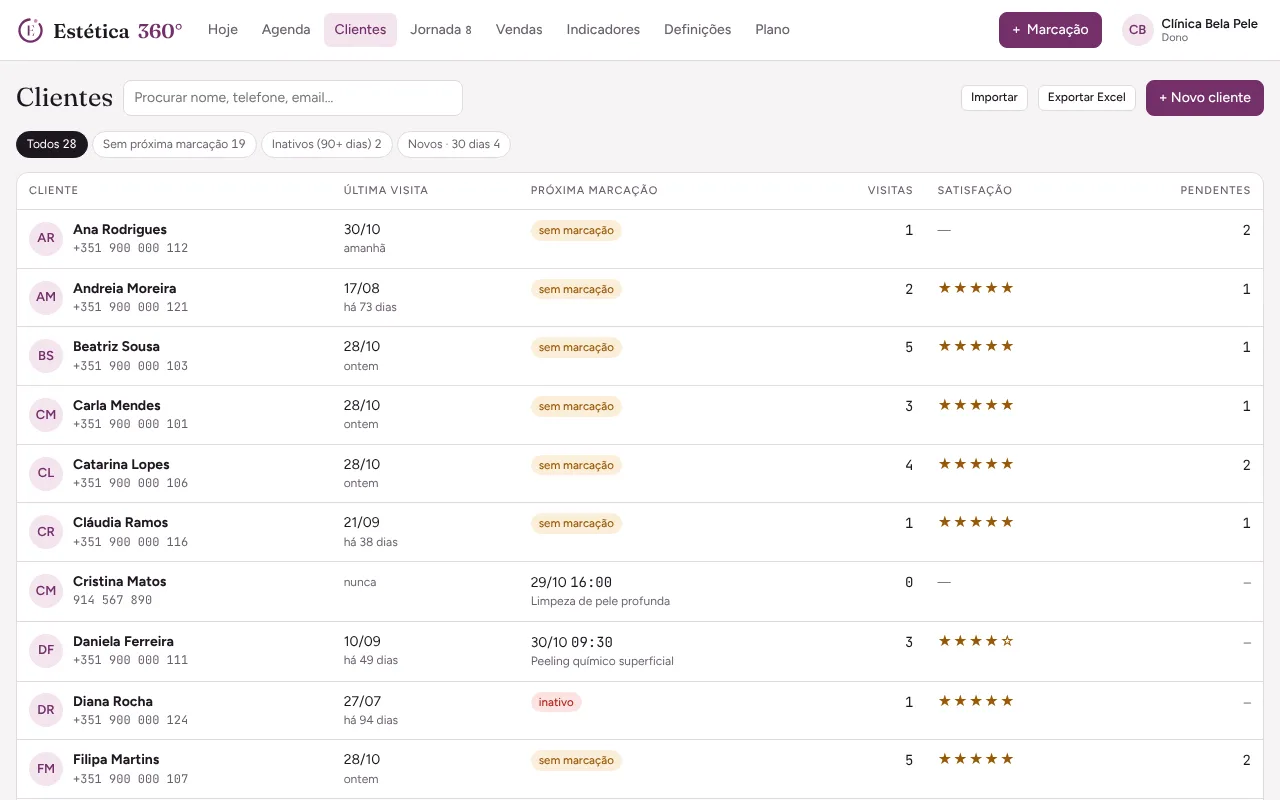
Em Clientes vê todas as fichas com pesquisa e filtros (sem próxima marcação, inativas, novas). A ficha de cada cliente junta:
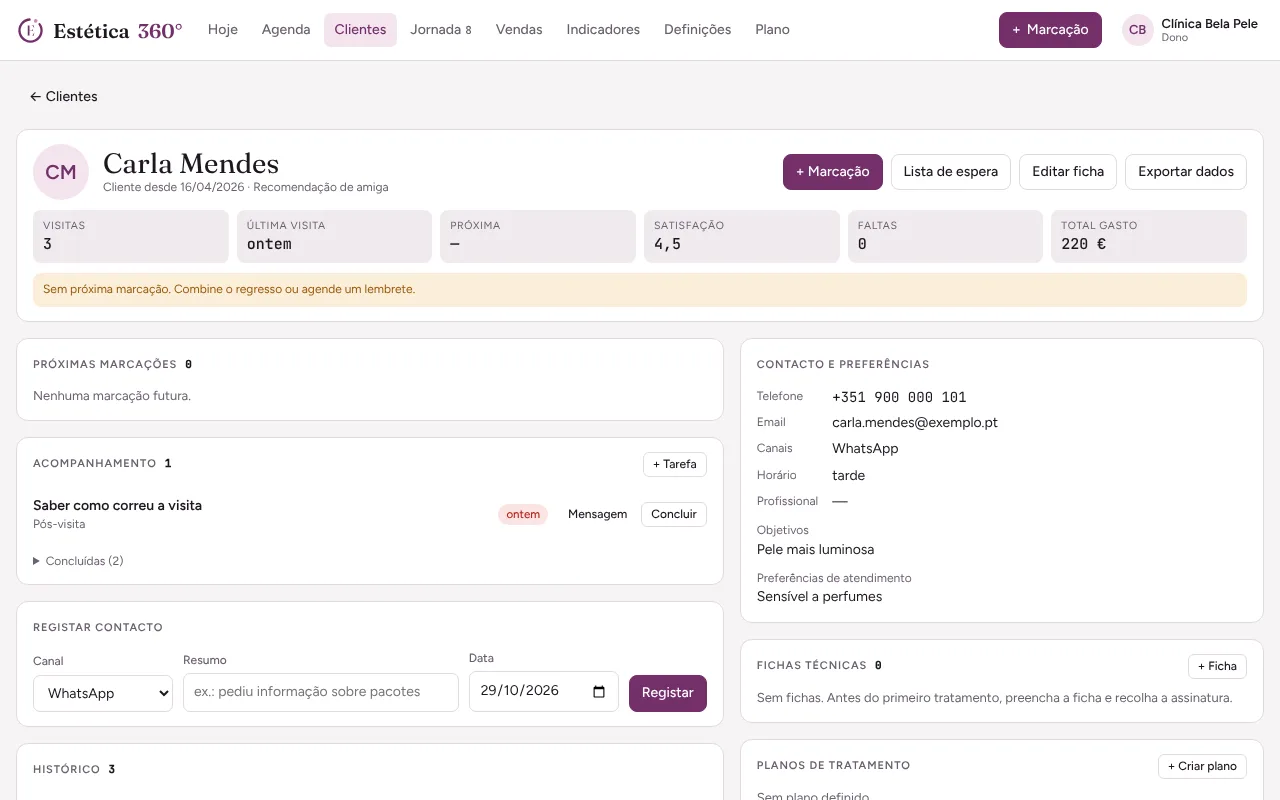
- visitas, última e próxima marcação, satisfação, faltas e total gasto;
- contactos, canais preferidos, horário e profissional preferidos, objetivos e preferências de atendimento;
- acompanhamento (tarefas), registo de contactos, histórico de tratamentos, fichas técnicas, planos de tratamento e packs;
- Consentimentos (RGPD): prestação de serviços, lembretes e acompanhamento, comunicações promocionais e fotografias. Registe-os e retire-os aqui; as mensagens só saem a quem deu consentimento.
Exportar dados descarrega tudo o que existe sobre a cliente (direito de acesso e portabilidade). Na edição da ficha pode eliminar a cliente e todos os dados (direito ao apagamento).
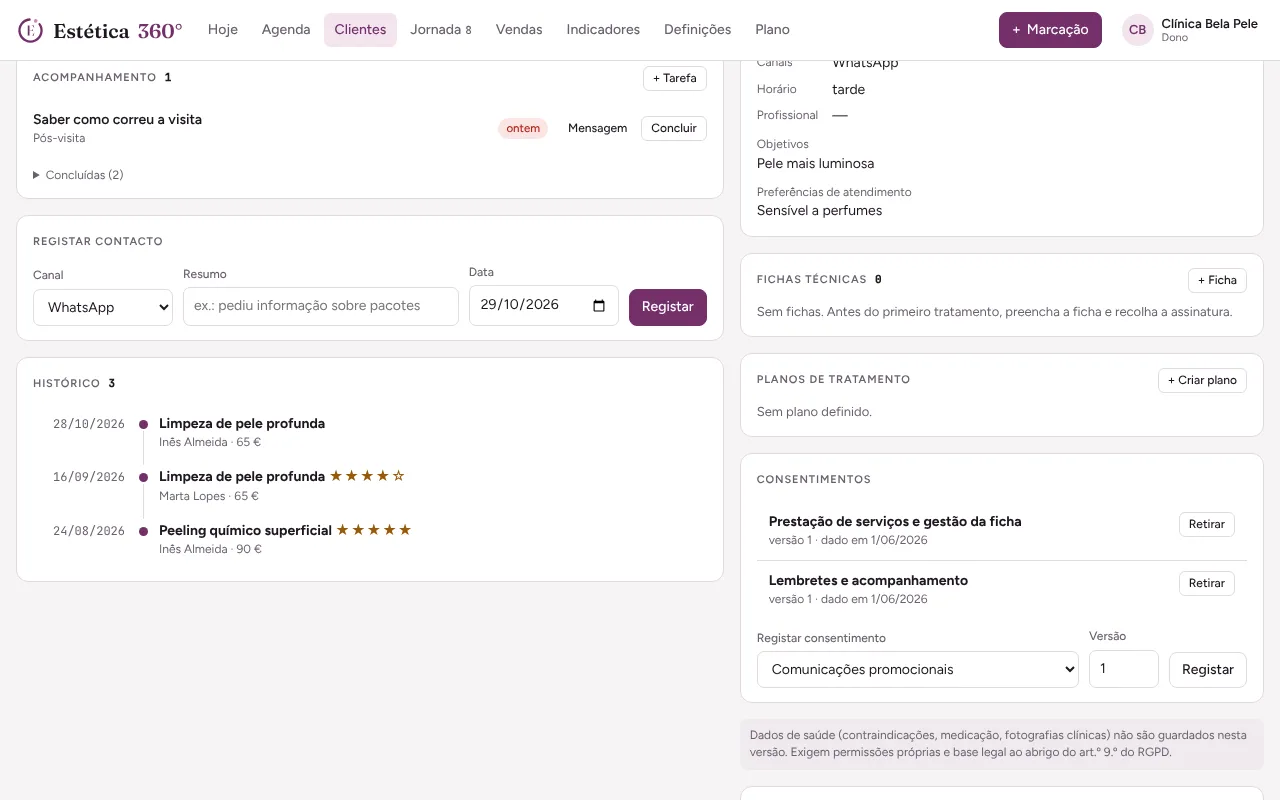
9. Ficha técnica, consentimento e fotografias
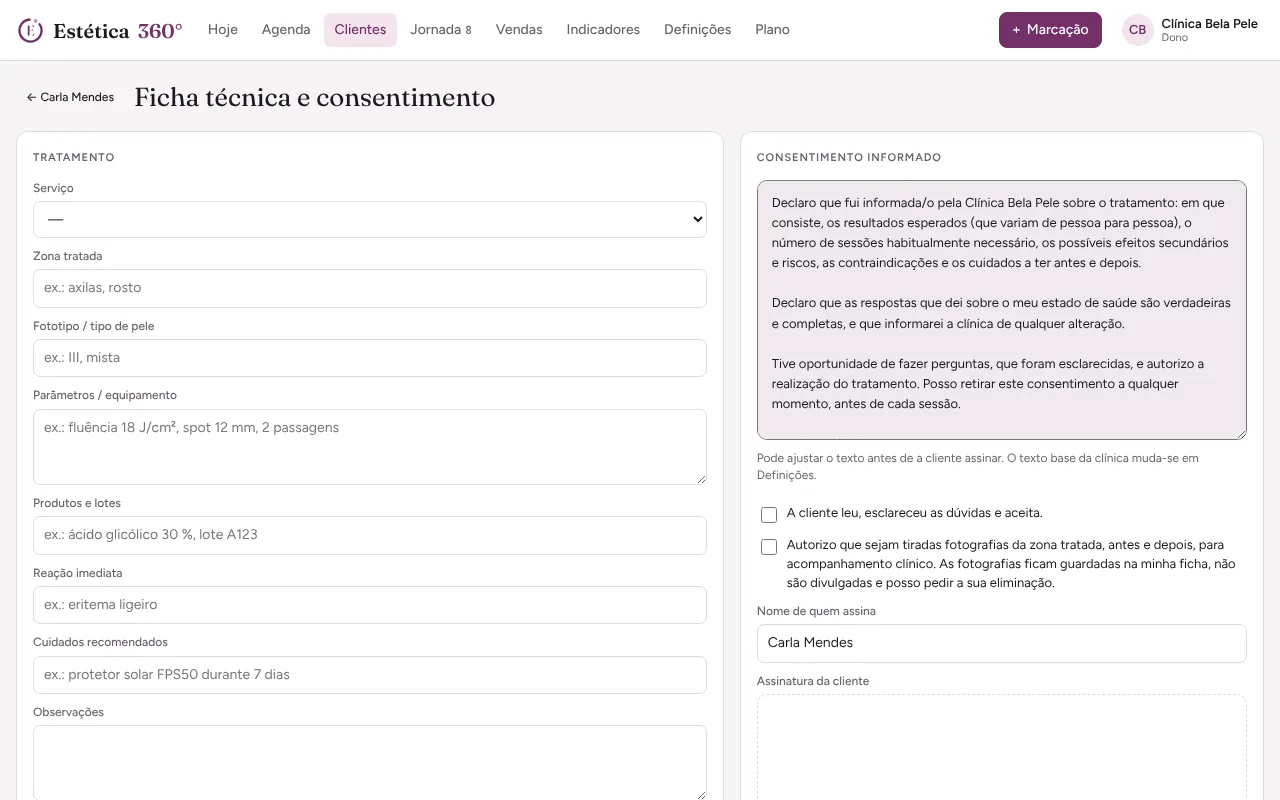
Antes do primeiro tratamento, na ficha da cliente, + Ficha: tratamento e zona, parâmetros e produtos usados, reações, cuidados recomendados e o questionário de saúde (contraindicações). A cliente lê o consentimento informado e assina no ecrã (com o dedo no telemóvel ou tablet).
Pode juntar fotografias antes e depois (só com o consentimento de fotografias). Ficam num arquivo privado, visível apenas para a equipa autorizada. A ficha assinada já não se altera e pode ser impressa.
10. Jornada de Excelência
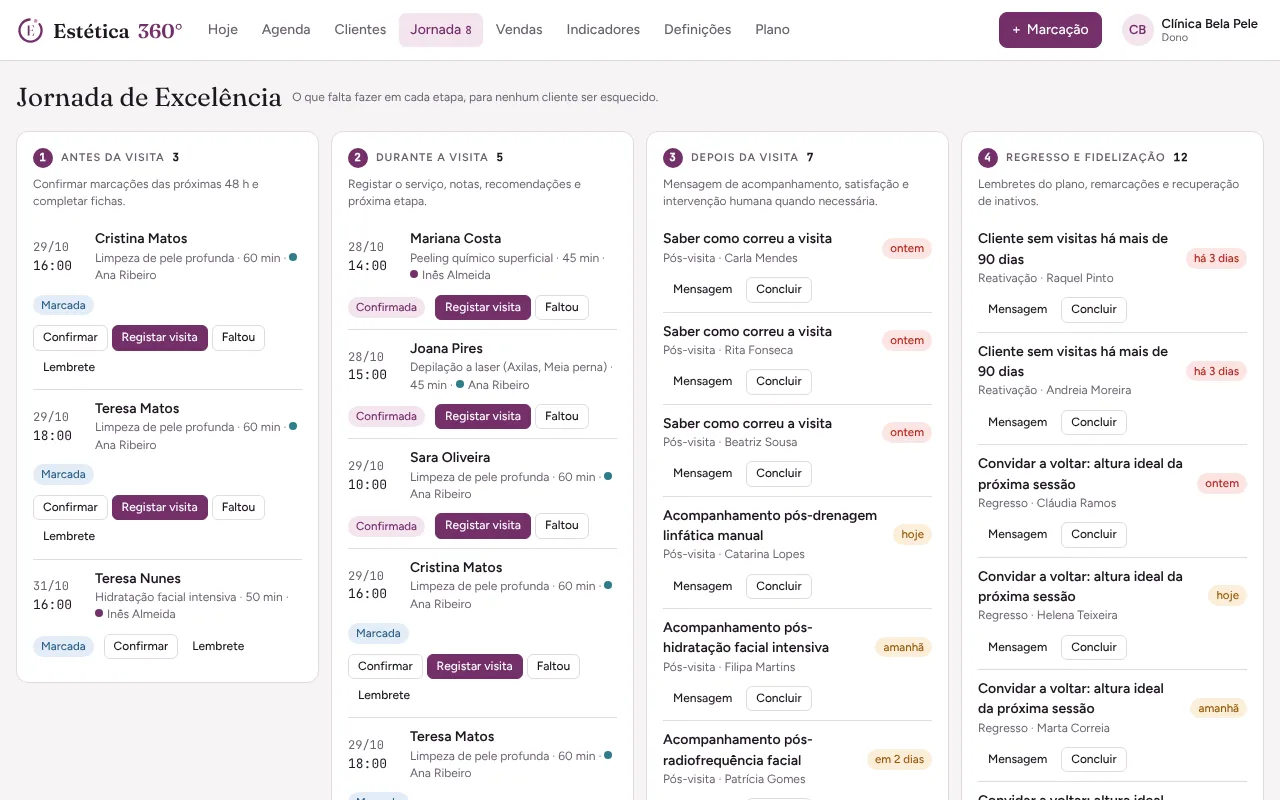
Organiza o acompanhamento em quatro etapas: antes da visita (confirmar marcações e completar fichas), durante (registar a visita), depois (mensagem pós-visita, satisfação e intervenção quando algo correu mal) e regresso e fidelização (lembrete de regresso, remarcar faltas e recuperar clientes inativas). Cada tarefa tem o botão Mensagem, com o texto pronto a enviar, e Concluir, onde regista o resultado.
11. Sofia e marcação online
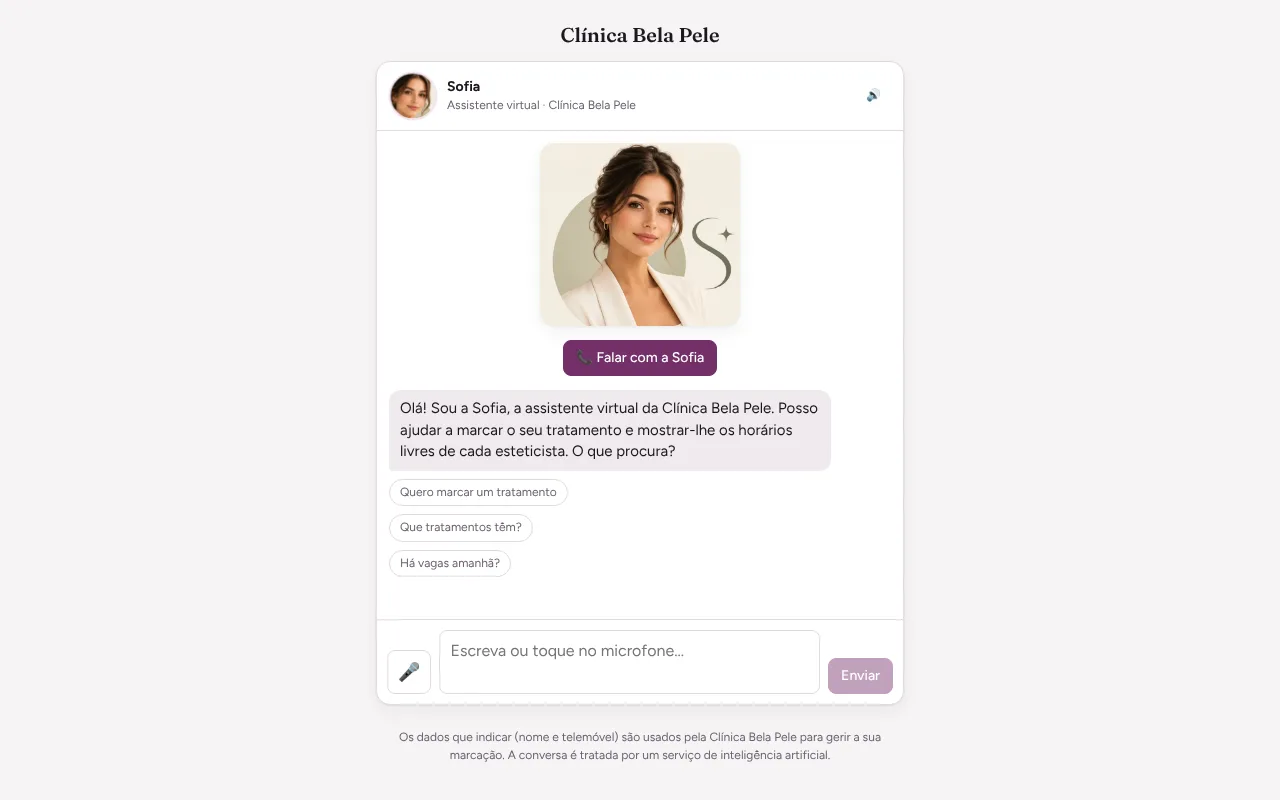
A Sofia é a assistente virtual da clínica (planos Assistente e Clínica). Conversa com as clientes por escrito ou por voz, explica os serviços com base nas descrições, mostra as horas livres reais e marca na agenda. Também remarca e cancela, pedindo o código de marcação.
Em Definições → Marcação online · Sofia ligue a marcação online, escolha os dias e o horário e copie o link para o Instagram (bio), o Perfil da Empresa no Google, o site ou o WhatsApp Business. As marcações da Sofia aparecem na agenda como as outras.
A Sofia não dá conselhos de saúde: para dúvidas clínicas sugere que a cliente contacte a clínica.
12. O link da cliente
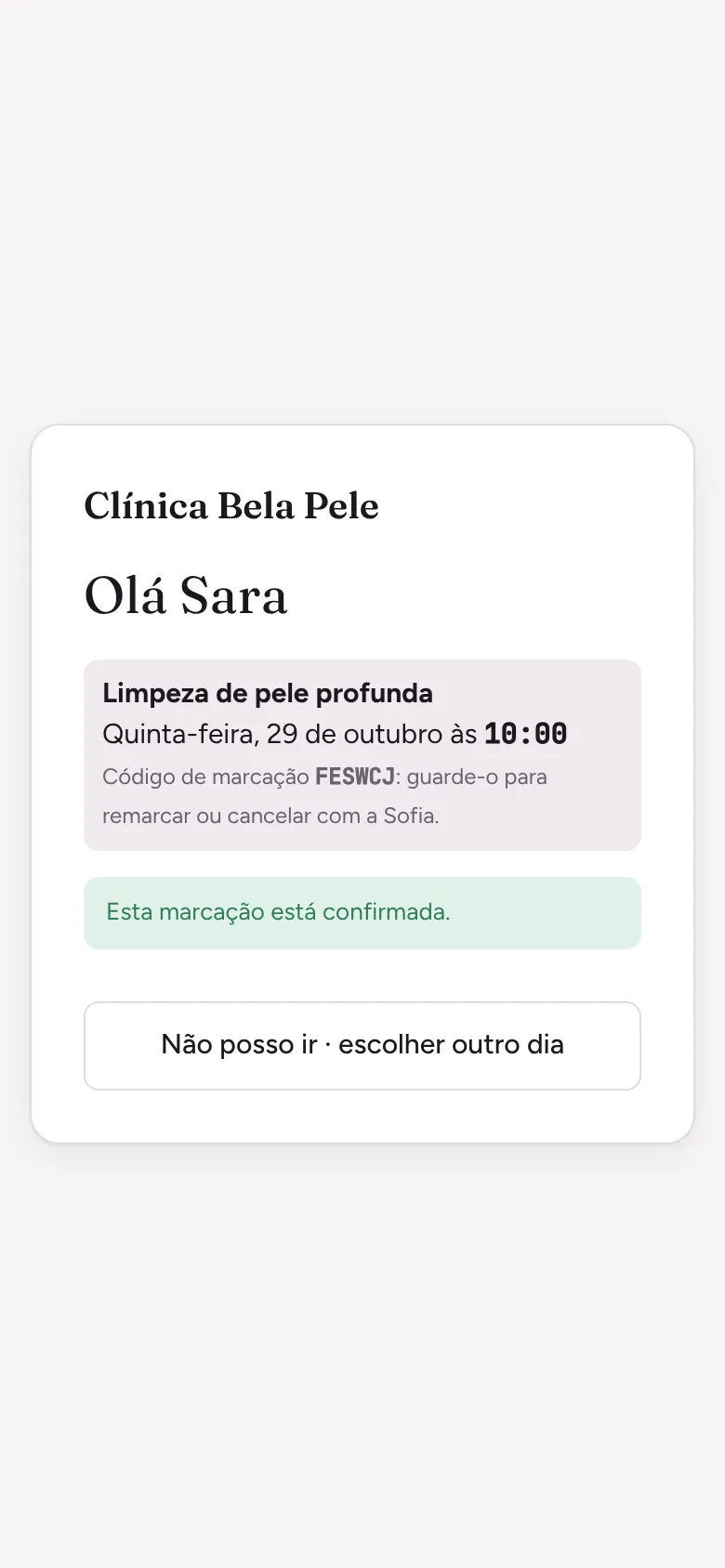
Cada marcação tem um link próprio (enviado no lembrete). Nele a cliente vê o dia, a hora e o tratamento e pode confirmar, escolher outro dia ou cancelar, sem telefonar. A resposta aparece logo na agenda; um cancelamento liberta a hora para a lista de espera.
13. Mensagens automáticas (WhatsApp e email)
- 48 h antes: lembrete com os botões Confirmo, Remarcar e Cancelar. A resposta atualiza a marcação.
- Depois da visita: agradecimento e convite para nova marcação.
- No dia seguinte: pedido de avaliação no Google (precisa do link de avaliação nas Definições).
- Quando vaga uma hora: aviso a quem está em lista de espera.
As mensagens de WhatsApp saem de um número do Estética 360° com o nome da clínica no texto; os emails saem com o nome da clínica e as respostas vão para o email indicado nas Definições. Só recebem mensagens as clientes com consentimento “Lembretes e acompanhamento”. Cada mensagem pode ser ligada ou desligada nas Definições.
Sem mensagens automáticas (plano Essencial), use os botões Lembrete e Mensagem: o texto vem pronto e abre no WhatsApp do telemóvel da clínica.
14. Vendas: packs, vales e campanhas
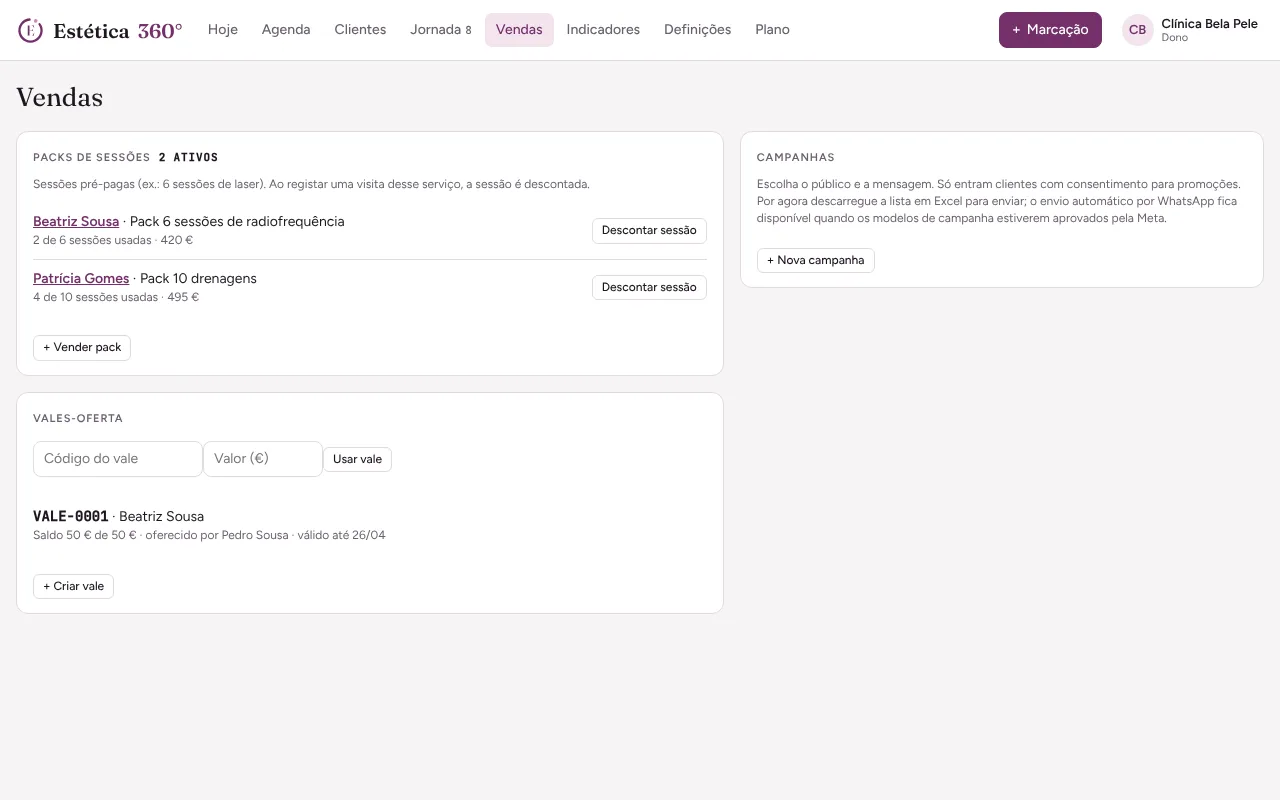
- Packs de sessões (ex.: 6 sessões de radiofrequência): registe a venda e desconte cada sessão; vê quantas faltam e a validade.
- Vales-oferta: crie um vale com código e valor e use o saldo em várias visitas.
- Campanhas (Dono e Gestor): escolha o público (todas as clientes, quem não vem há algum tempo ou quem fez um serviço) e prepare a mensagem. Só entram clientes com consentimento para comunicações promocionais.
15. Indicadores
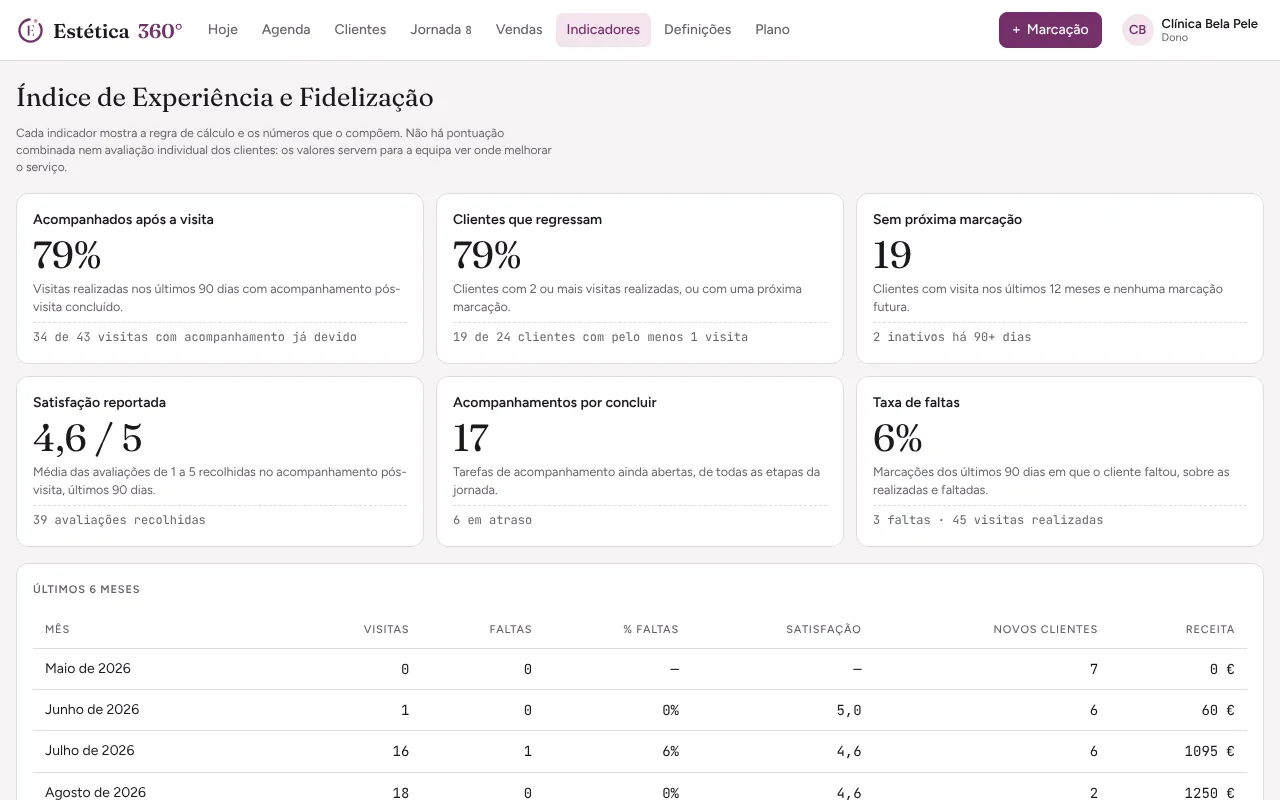
O Índice de Experiência e Fidelização mostra, com a regra de cálculo à vista: clientes acompanhadas depois da visita, clientes que regressam, clientes sem próxima marcação, satisfação, acompanhamentos por concluir e taxa de faltas; os últimos 6 meses (visitas, faltas, satisfação, novas clientes e receita) e os resultados da Sofia no mês.
16. Plano e pagamentos
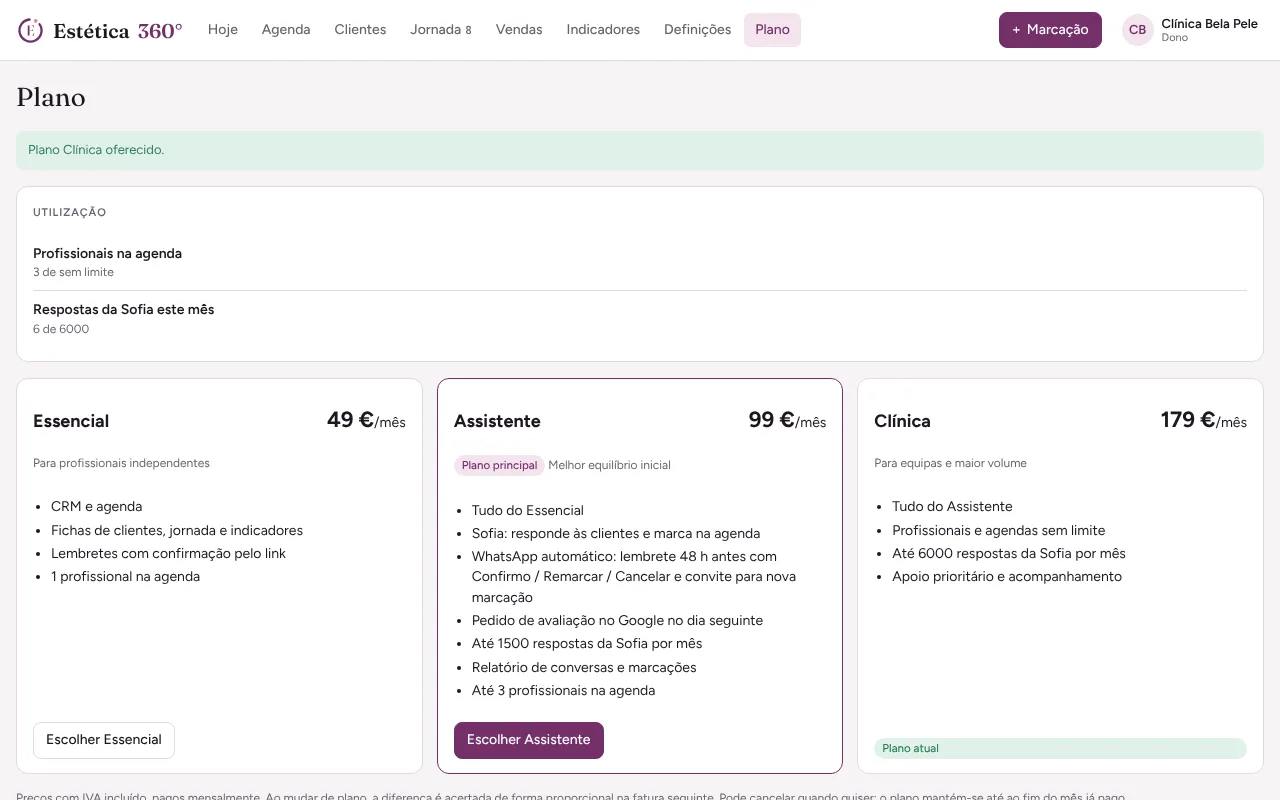
Em Plano vê o plano e o que já usou este mês; só o Dono escolhe ou muda de plano. O pagamento é feito por cartão através do Stripe e as faturas ficam disponíveis em Gerir pagamentos, onde também pode mudar o cartão ou cancelar.
- Essencial (49 €/mês): CRM, agenda, fichas, jornada e indicadores, 1 profissional.
- Assistente (99 €/mês): mais a Sofia e as mensagens automáticas, até 3 profissionais.
- Clínica (179 €/mês): sem limite de profissionais e mais respostas da Sofia.
Se um pagamento falhar há 3 dias de tolerância. Sem plano, o acesso fica em pausa mas os dados ficam guardados.
17. Usar no telemóvel
O Estética 360° funciona em qualquer browser. Para o ter como uma app no ecrã principal:
- iPhone / iPad: abra no Safari, toque em Partilhar e depois em Adicionar ao ecrã principal.
- Android: no Chrome aparece o convite Instalar (ou menu ⋮ → Instalar app).
No telemóvel, os menus ficam numa barra no fundo do ecrã: Hoje, Agenda, Clientes, Jornada e Mais (Vendas, Indicadores, Definições, Plano e Lista de espera). O círculo com as iniciais, no canto de cima, abre a conta: mudar de clínica, manual e sair.
18. Funções e permissões
| Função | O que pode fazer |
|---|---|
| Dono | Tudo, incluindo o plano e os pagamentos. |
| Gestor | Tudo menos escolher o plano e pagar: definições, equipa, indicadores, campanhas. |
| Receção | Agenda, marcações, todas as clientes, lista de espera, jornada e vendas. |
| Profissional | A sua agenda e as clientes que atende (ou que criou), com fichas, visitas e acompanhamento. |
Para retirar o acesso a alguém, em Definições → Equipa e acessos, remova a pessoa. O histórico fica guardado.
19. Segurança e dados
- Os dados ficam numa base de dados na União Europeia, encriptados e separados por clínica: ninguém de outra clínica os vê.
- Há cópias de segurança diárias. Pode exportar as clientes para Excel a qualquer momento.
- Cada pessoa da equipa tem a sua conta e só vê o que a função permite. Não partilhe palavras-passe.
- Para dar suporte, a equipa do Estética 360° pode aceder à clínica; esse acesso é protegido e fica registado. Ver Termos, Privacidade e Acordo RGPD.
Precisa de ajuda?
Escreva-nos pelo email indicado nos Termos. No plano Clínica o apoio é prioritário.